
Instrukcja GrowQuick
Przycisk na zdjęciu produktu otwiera nad listą okno z kartą produktu. Kupujący ogląda galerię, wybiera wariant i dodaje produkt do koszyka, nie wychodząc z listy.
1. Instalacja z Shoper App Store
- Na karcie aplikacji GrowQuick w Shoper App Store kliknij „Zainstaluj”.
- Potwierdź instalację w panelu sklepu. GrowQuick nie korzysta z REST API sklepu, więc nie prosi o dostęp do zamówień, klientów ani produktów.
- Otwórz GrowQuick z listy zainstalowanych aplikacji w panelu sklepu (Moje aplikacje). Panel aplikacji otwiera się wewnątrz panelu Shopera.
Pierwsza instalacja uruchamia 14-dniowy okres próbny. Stan planu widać w prawym górnym rogu panelu GrowQuick: „Okres próbny · jeszcze N dni”, „Pro” albo „Nieaktywny”. Link „Instrukcja” obok prowadzi do tej strony.
Panel ma jeden przycisk „Zapisz zmiany” na górze. Zmiany w polach od razu widać w podglądzie po prawej, ale w sklepie obowiązują dopiero po zapisie.
2. Gdzie działa
- Zostaw włączony przełącznik „Pokaż szybki podgląd”. Wyłączony przełącznik po zapisie ukrywa przycisk w całym sklepie, a ustawienia zostają.
- Zaznacz listy, na których ma się pojawić przycisk: „Kategoria”, „Wyszukiwarka”, „Producent”, „Promocje” i „Moduły strony głównej”. Na niezaznaczonych listach kafelki wyglądają jak dotąd.
Etykieta przy nagłówku „Podgląd na listach” na górze panelu pokazuje stan po ostatnim zapisie: „Włączone” albo „Wyłączone”.
3. Wygląd
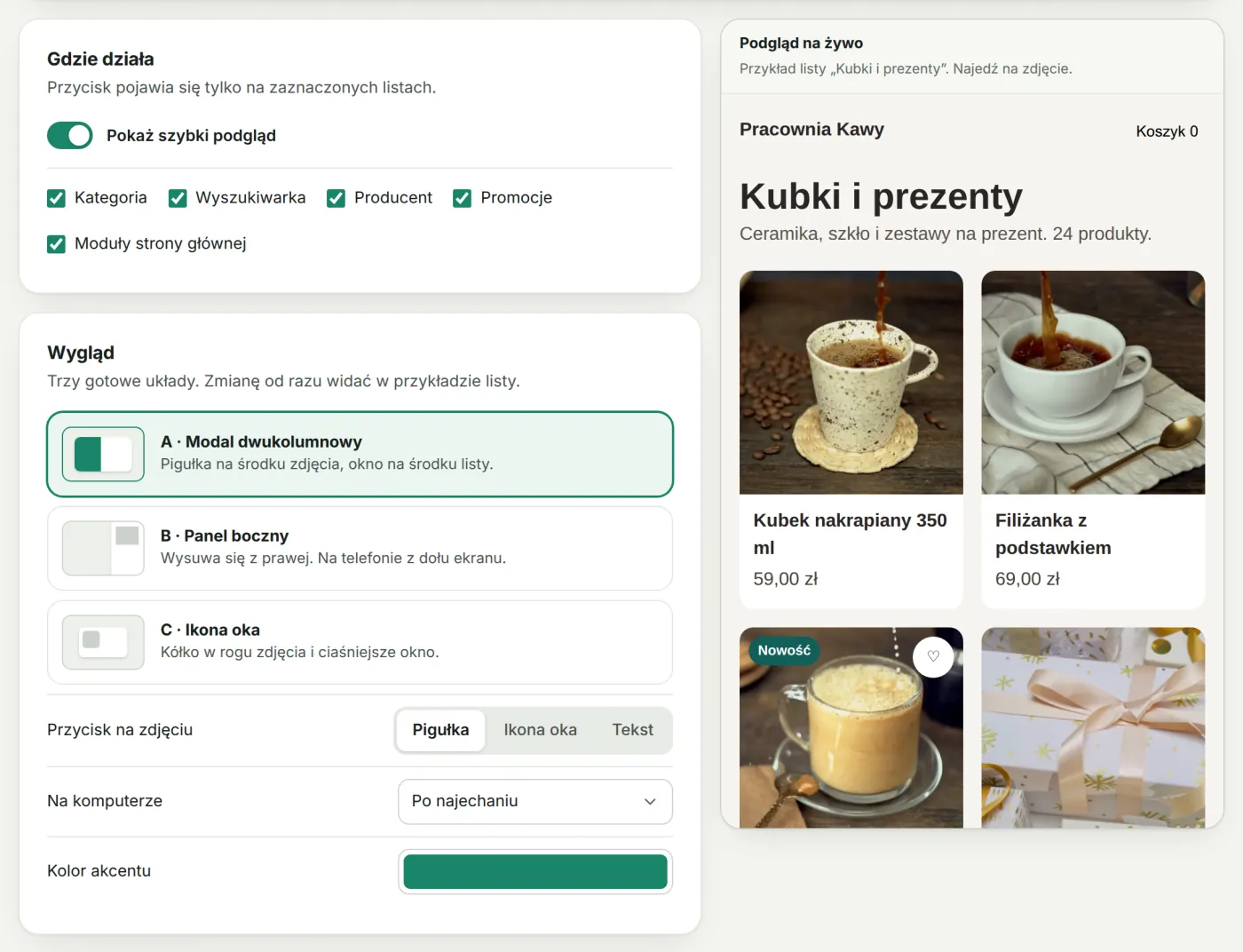
- Układ: „A · Modal dwukolumnowy” (pigułka na środku zdjęcia, okno na środku listy), „B · Panel boczny” (wysuwa się z prawej, na telefonie z dołu ekranu) albo „C · Ikona oka” (kółko w rogu zdjęcia i ciaśniejsze okno). Wybór układu ustawia pasujący przycisk: pigułkę dla A i B, ikonę oka dla C.
- Przycisk na zdjęciu: „Pigułka”, „Ikona oka” albo „Tekst”.
- Na komputerze: „Po najechaniu” (przycisk pojawia się, gdy kursor jest nad zdjęciem) albo „Zawsze widoczny”. Na telefonie i tablecie przycisk jest zawsze widoczny.
- Kolor akcentu: kolor przycisku i akcentów w oknie. Dobierz go do kolorów sklepu.
4. Zachowanie
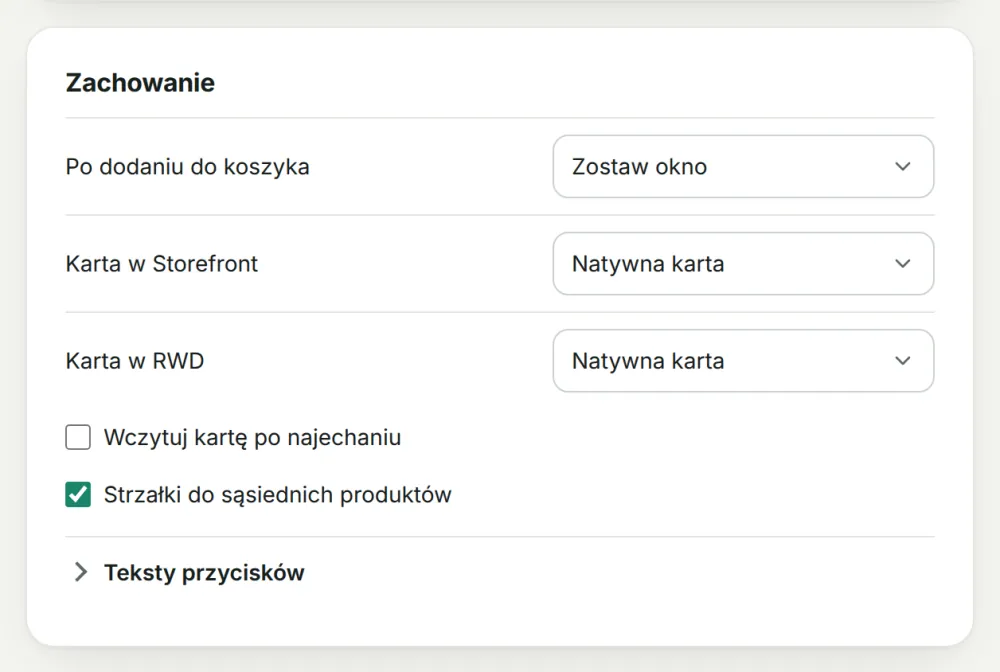
- Po dodaniu do koszyka: „Zostaw okno”, „Zamknij okno” albo „Zamknij i otwórz koszyk” (otwiera koszyk sklepu).
- Karta w Storefront i Karta w RWD: „Natywna karta” albo „Lekka karta”, osobno dla każdego szablonu.
- „Natywna karta” pokazuje w oknie kartę produktu z Twojego sklepu: warianty, opcje, pola personalizacji, ilość i stan magazynu. Wybierz ją, jeśli produkty mają warianty albo personalizację, a także gdy przy promocjach musisz pokazywać cenę sprzed obniżki lub najniższą cenę z 30 dni.
- „Lekka karta” pokazuje skrót: nazwę, zdjęcia, bieżącą cenę, dostępność i krótki opis. Do koszyka dodaje tylko produkt dostępny, który nie wymaga wyboru. Przy produkcie z wariantami lub opcjami pokazuje „Wybierz opcje” i prowadzi do pełnej karty.
- Wczytuj kartę po najechaniu: karta zaczyna się wczytywać, gdy kursor jest nad zdjęciem, więc okno otwiera się szybciej. Przy włączonym w przeglądarce trybie oszczędzania danych to wczytywanie jest pomijane.
- Strzałki do sąsiednich produktów: w oknie pojawiają się strzałki do poprzedniego i następnego produktu z tej samej listy.
- Teksty przycisków: rozwiń, żeby zmienić napis przycisku po polsku i po angielsku (do 120 znaków). Puste pole przywraca napis domyślny: „Szybki podgląd” i „Quick view”. Napis angielski widzą kupujący na stronach sklepu w języku angielskim.
5. Zakres i wykluczenia
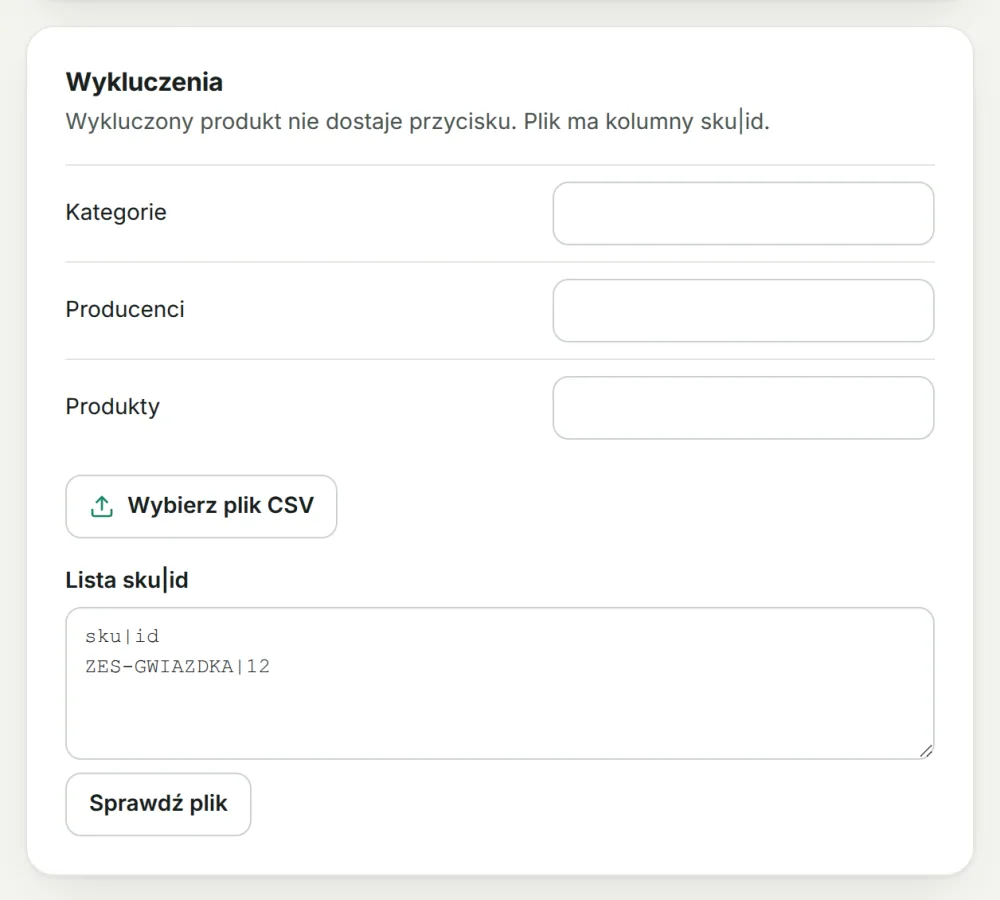
Zakres ogranicza przycisk do wybranych kategorii, producentów lub produktów. W polach „Kategorie”, „Producenci” i „Produkty” wpisz numery (ID) oddzielone przecinkami. Numer znajdziesz w panelu Shopera, na liście albo w adresie strony edycji. Puste pole oznacza wszystkie. Kategoria nadrzędna obejmuje podkategorie.
Wykluczenia zabierają przycisk wybranym produktom. Kafelek zostaje na liście, znika tylko przycisk. Wykluczenie wygrywa z zakresem.
- W polach „Kategorie”, „Producenci” i „Produkty” wpisz numery (ID) oddzielone przecinkami.
- W polu „Lista sku|id” wpisz po jednym produkcie w wierszu: kod produktu (SKU), pionową kreskę i numer produktu, na przykład
KUBEK-01|125. Jedną z wartości możesz pominąć:KUBEK-01|albo|125. Pierwszy wierszsku|idto nagłówek i można go zostawić. Kod produktu może mieć litery, cyfry, kropkę, podkreślenie i myślnik, do 64 znaków. - Pole na start zawiera przykładowy wiersz pod nagłówkiem. Usuń go albo zastąp własnymi produktami, zanim zapiszesz ustawienia.
- „Wybierz plik CSV” wczytuje plik z komputera do pola „Lista sku|id” i od razu go sprawdza. „Sprawdź plik” sprawdza to, co jest w polu.
- Raport podaje liczbę poprawnych wierszy albo numer linii i błąd, na przykład pustą linię, powtórzony wiersz albo brak pionowej kreski. Lista z błędami nie zostanie zapisana.
6. Podgląd na żywo i zapis
Kolumna „Podgląd na żywo” pokazuje przykładową listę produktów z danymi demonstracyjnymi, nie Twój sklep. Zmiana układu, przycisku, koloru albo zachowania od razu pojawia się w podglądzie. Najedź na zdjęcie i kliknij przycisk, żeby zobaczyć okno.
- Kliknij „Zapisz zmiany” na górze panelu.
- Po zapisie panel pokaże komunikat „Zapisane. Klienci zobaczą tę wersję na listach produktów.”
- Jeśli któraś wartość jest błędna, panel nic nie zapisze i pokaże, co poprawić, na przykład „Identyfikatory podaj jako liczby oddzielone przecinkiem.” albo „Plik wykluczeń ma błędne wiersze.”
- Otwórz w sklepie listę z produktami i sprawdź przycisk i okno na komputerze i na telefonie.
7. Statystyki „Dzisiaj”
Karta „Dzisiaj” pokazuje liczniki z bieżącego dnia (od północy czasu polskiego):
- otwarcia: ile razy kupujący otworzyli okno;
- do koszyka: ile razy dodali produkt do koszyka z okna;
- pełna karta: ile razy przeszli z lekkiej karty na pełną kartę produktu;
- strzałki: ile razy przeszli strzałką do sąsiedniego produktu.
Liczniki nie zawierają danych kupujących, adresów IP ani numerów produktów.
8. Co widzi kupujący
- Na zdjęciu kafelka jest przycisk. Kafelki zostają w tym samym miejscu i rozmiarze.
- Kliknięcie otwiera okno w wybranym układzie. Okno zamyka krzyżyk, kliknięcie w tło, klawisz Esc albo przycisk Wstecz w przeglądarce. Gdy historia jest otwarta, pierwszy Esc zamyka historię, a kolejny zamyka okno. W układzie B na telefonie okno można też zsunąć w dół.
- Okno działa z klawiatury: fokus zostaje w oknie, a po zamknięciu wraca na przycisk, z którego kupujący otworzył podgląd.
- Przycisk „Ostatnio oglądane” pokazuje do 12 produktów otwartych w podglądzie w ciągu ostatnich 30 dni. Historia jest zapisana lokalnie w przeglądarce dla tego sklepu. Przycisk „Usuń” usuwa wybraną pozycję. Przy zablokowanej pamięci przeglądarki historia jest niedostępna. Szczegóły przechowywania: polityka prywatności.
- Po dodaniu do koszyka okno pokazuje „Dodano do koszyka” i dalej zachowuje się tak, jak ustawisz w „Po dodaniu do koszyka”.
- W lekkiej karcie link „Zobacz pełną kartę” prowadzi do zwykłej strony produktu. W natywnej karcie okno przypomina o niewypełnionym wymaganym polu, na przykład personalizacji.
- Gdy karta nie wczyta się w ciągu kilku sekund, okno pokazuje „Nie udało się otworzyć podglądu. Otwieramy pełną kartę.” i przechodzi na stronę produktu.
9. Okres próbny i plan
Przez 14 dni od pierwszej instalacji wszystkie funkcje działają bez opłaty. Potem GrowQuick kosztuje 39 zł netto miesięcznie albo 390 zł netto rocznie, rozliczane przez Shoper App Store. Bez aktywnego planu przycisk i okno znikają ze sklepu, a ustawienia czekają w panelu. Ponowna instalacja nie odnawia okresu próbnego. Szczegóły: Regulamin.
10. Gdy coś nie działa
Przycisk nie pojawia się na liście
- Sprawdź, czy „Pokaż szybki podgląd” jest włączone, ta lista jest zaznaczona w „Gdzie działa”, a zmiany są zapisane.
- Sprawdź etykietę planu w nagłówku panelu. Przy „Nieaktywny” przycisk się nie wyświetla.
- Sprawdź zakres i wykluczenia, także przykładowy wiersz w „Lista sku|id”.
- Przy ustawieniu „Po najechaniu” przycisk na komputerze pojawia się dopiero po najechaniu kursorem na zdjęcie.
- Jeśli szablon ma zmieniony kod kafelków, przycisk może nie rozpoznać produktów. Napisz do nas i podaj adres tej listy.
Zamiast okna otwiera się pełna karta
Karta produktu nie wczytała się na czas. Odśwież listę i spróbuj ponownie. Jeśli to się powtarza, napisz do nas z adresem produktu.
Lekka karta nie ma przycisku „Do koszyka”
Produkt wymaga wyboru wariantu lub opcji albo jest niedostępny. Lekka karta prowadzi wtedy do pełnej karty. Jeśli kupujący mają wybierać warianty w oknie, ustaw „Natywna karta”.
Panel nie chce zapisać ustawień
Przeczytaj komunikat pod przyciskiem zapisu. Najczęściej chodzi o numery wpisane z literami, kolor w innym formacie niż # i sześć znaków albo błędne wiersze w liście sku|id. Uruchom „Sprawdź plik”, żeby zobaczyć numery błędnych linii.
Pomoc: [email protected]. Podaj adres sklepu, adres listy lub produktu i opis kroków.