GrowQuickGrowQuickod GrowCommerce

Klient ogląda produkt, nie wychodząc z listy

Przycisk na zdjęciu otwiera okno z galerią, ceną, wariantami i koszykiem. Działa na szablonie, który już masz.
  • Storefront i RWD
  • Komputer i telefon
  • 14 dni bez opłaty
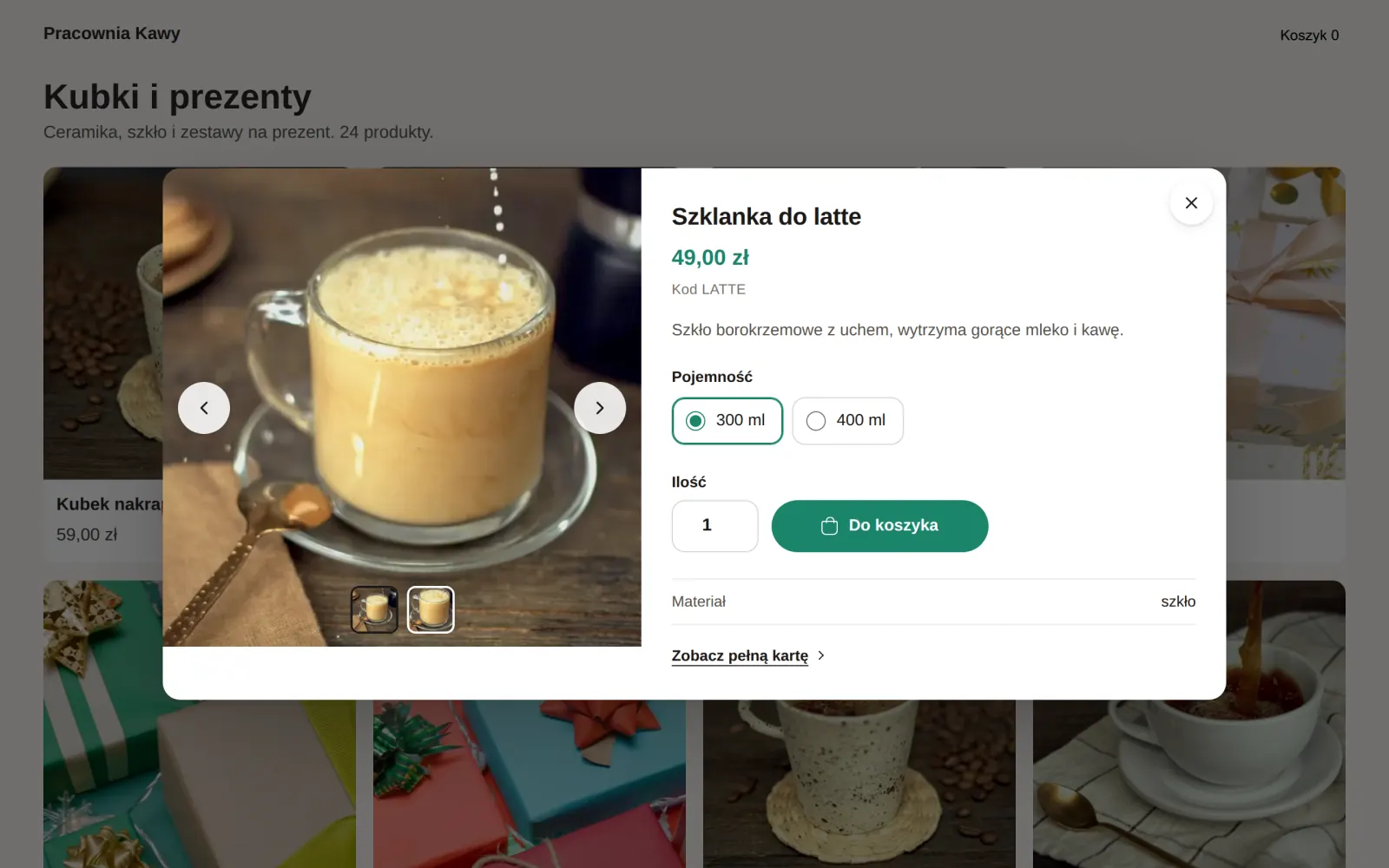
Lista Kubki i prezenty z otwartym oknem szybkiego podglądu: Szklanka do latte, 49,00 zł, pojemność 300 ml lub 400 ml i przycisk Do koszyka.
Prawdziwy widżet na sklepie testowym.

Trzy wyglądy do wyboru

Ten sam produkt w każdym układzie. Wygląd zmieniasz jednym kliknięciem w panelu.
Układ okna
Układ A, Okno na środku: okno szybkiego podglądu Szklanki do latte nad listą produktów na komputerze.
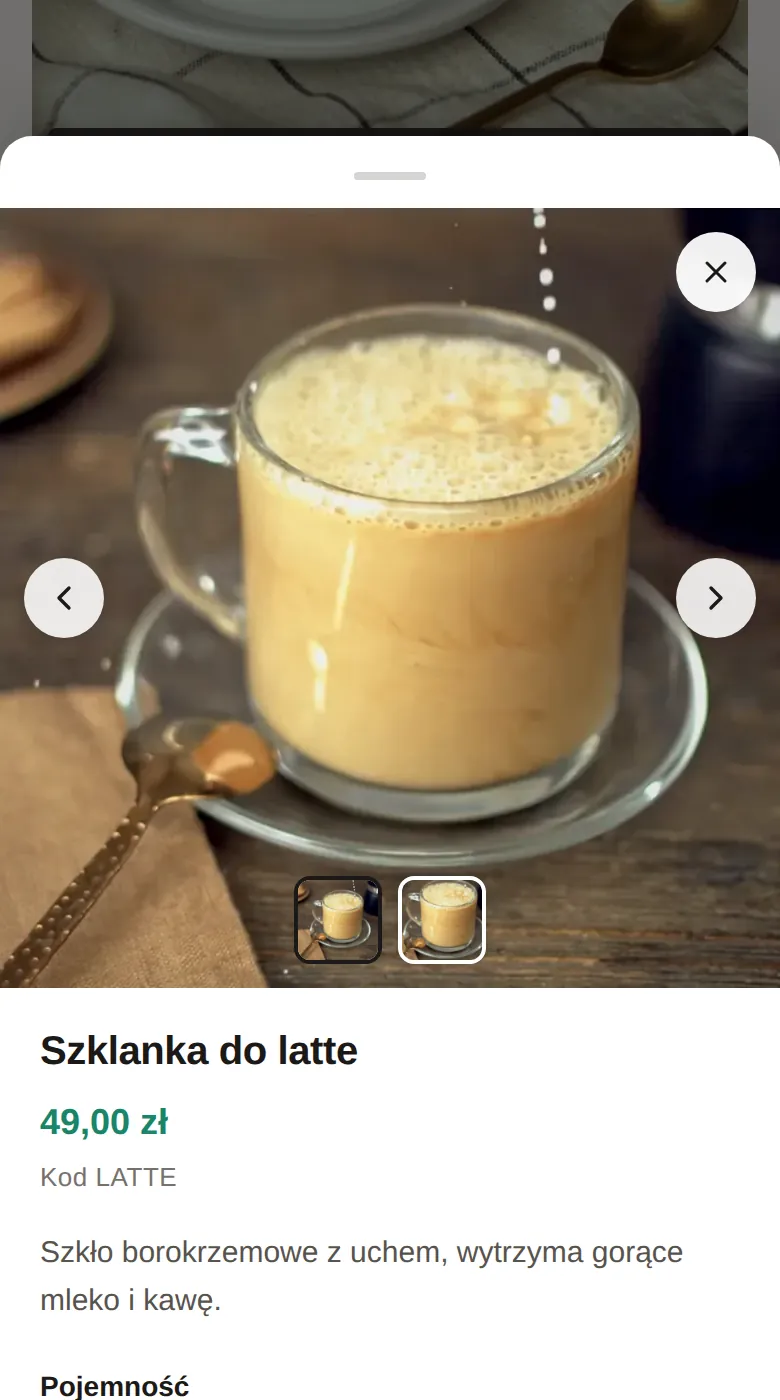
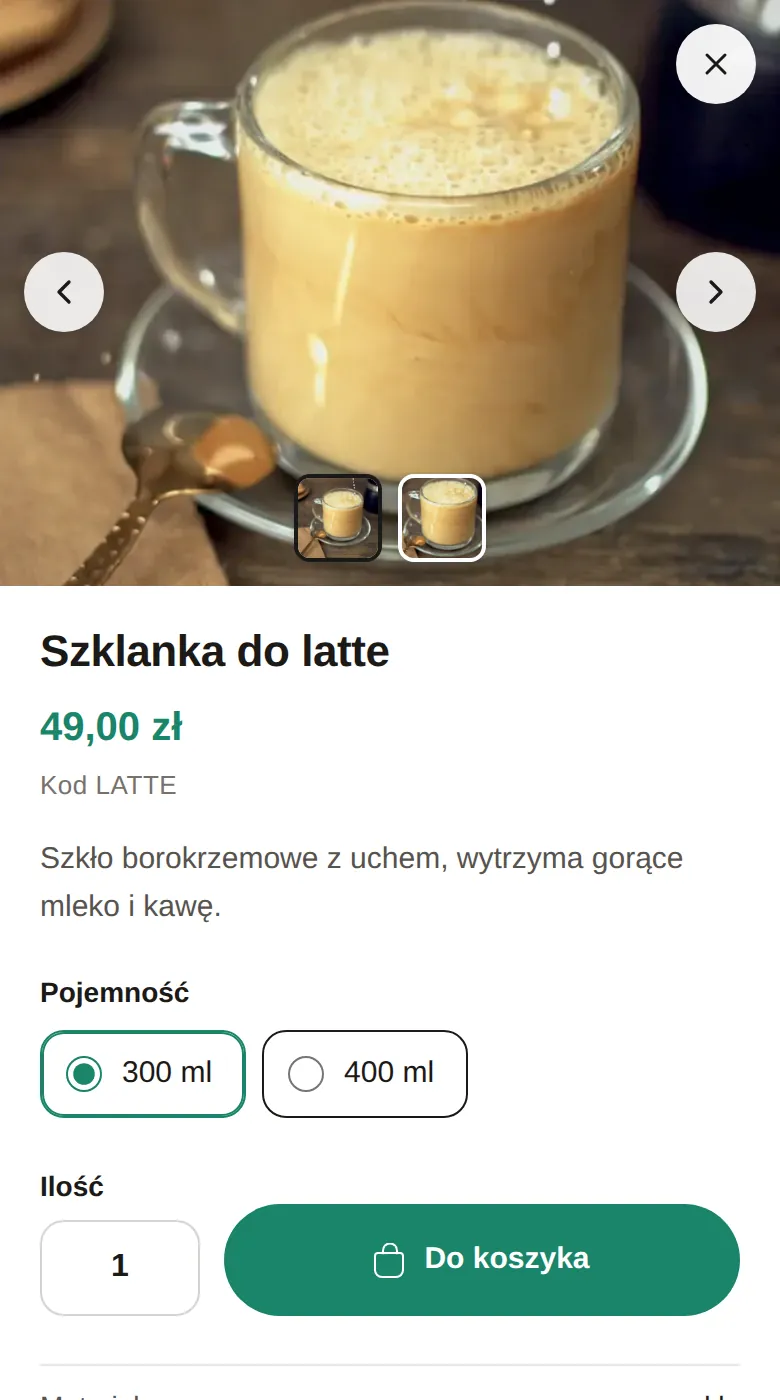
Układ A na telefonie: Szklanka do latte, cena, pojemność i przycisk Do koszyka.
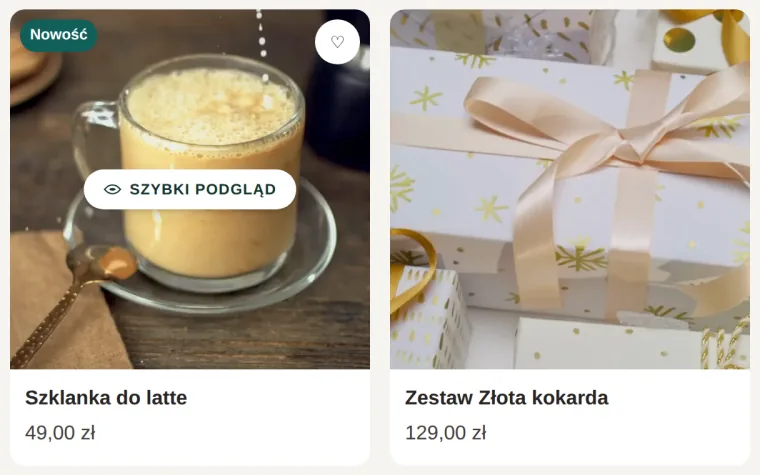
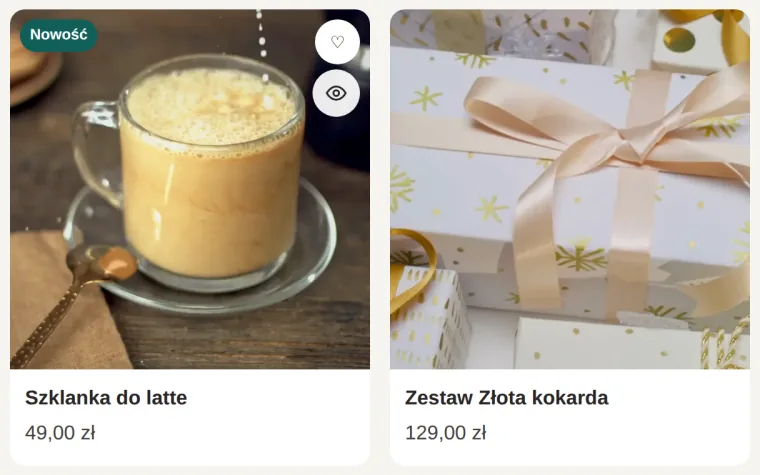
Przycisk układu A na kafelku Szklanka do latte.
Przycisk
Biała pigułka na środku zdjęcia, widoczna po najechaniu albo zawsze.
Okno
Dwie kolumny: galeria po lewej, cena, warianty i koszyk po prawej.
Telefon
Okno na cały ekran, zamykane krzyżykiem albo przyciskiem wstecz.
Układ B, Panel z boku: okno szybkiego podglądu Szklanki do latte nad listą produktów na komputerze.
Układ B na telefonie: Szklanka do latte, cena, pojemność i przycisk Do koszyka.
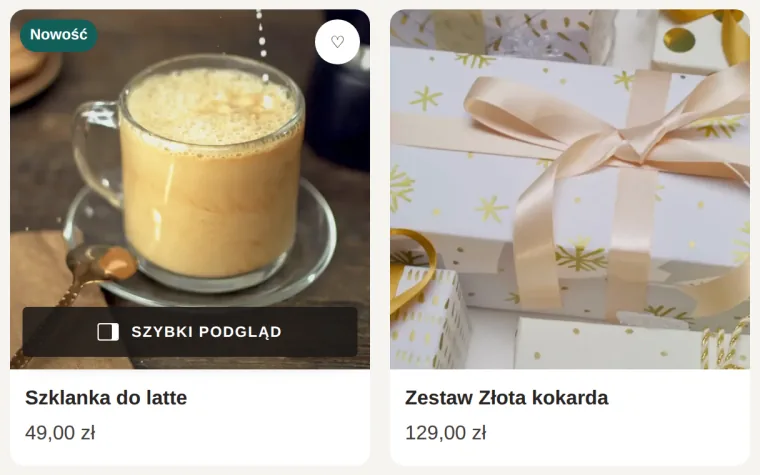
Przycisk układu B na kafelku Szklanka do latte.
Przycisk
Ciemny pasek przy dolnej krawędzi zdjęcia.
Okno
Panel wysuwa się z prawej, a lista zostaje widoczna obok.
Telefon
Panel wysuwa się od dołu ekranu.
Układ C, Ikona oka: okno szybkiego podglądu Szklanki do latte nad listą produktów na komputerze.
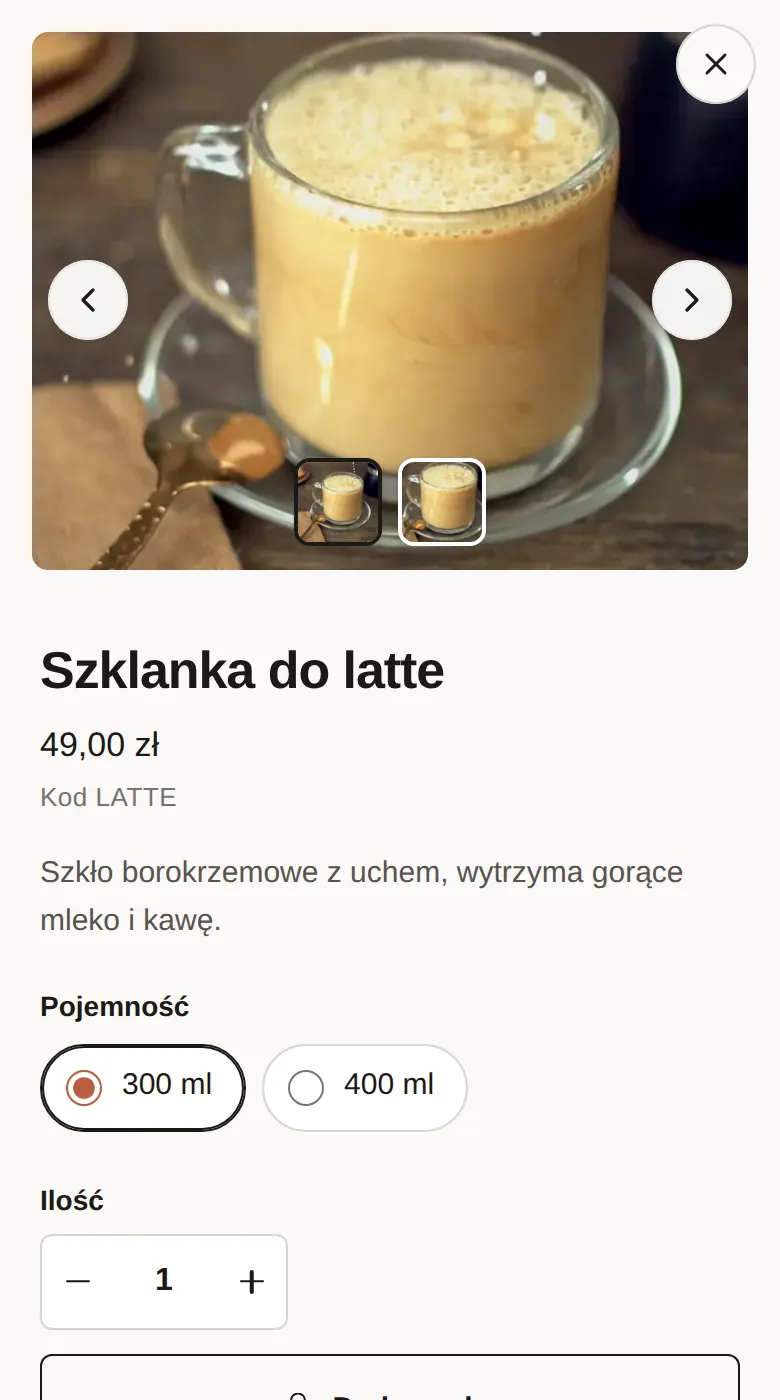
Układ C na telefonie: Szklanka do latte, cena, pojemność i przycisk Do koszyka.
Przycisk układu C na kafelku Szklanka do latte.
Przycisk
Okrągła ikona w rogu zdjęcia, pod serduszkiem ulubionych.
Okno
Mniejsza karta ze zdjęciem w ramce i obrysowanym przyciskiem koszyka.
Telefon
Karta na cały ekran, ten sam układ co na komputerze.

Zakup kończy się w oknie

Okno pokazuje to, co karta produktu w Twoim sklepie: warianty, pola personalizacji i stan magazynu.

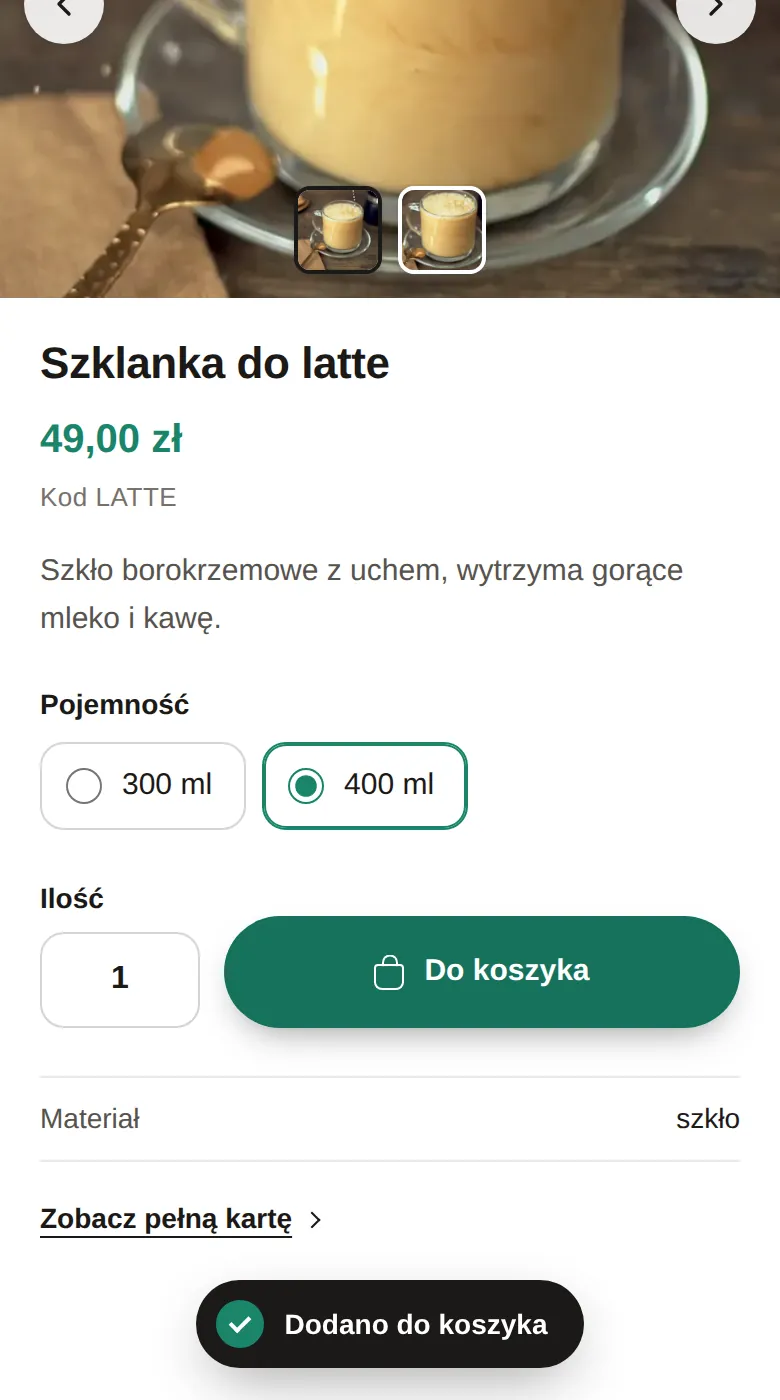
Okno szybkiego podglądu: Szklanka do latte, wybrana pojemność 400 ml i komunikat Dodano do koszyka.

Wariant i koszyk

Klient wybiera pojemność, dodaje szklankę do koszyka i wraca do listy w tym samym miejscu.
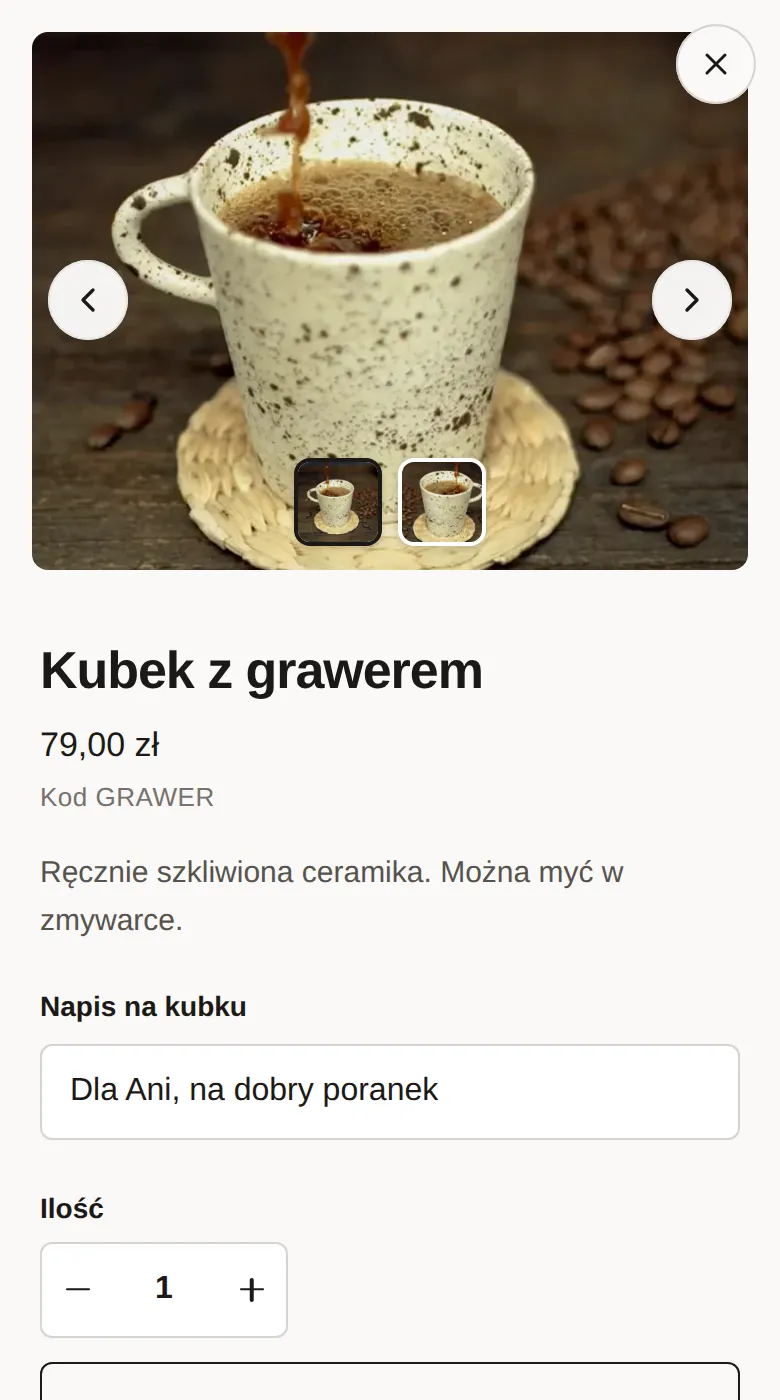
Okno szybkiego podglądu: Kubek z grawerem z wpisanym napisem Dla Ani, na dobry poranek.

Personalizacja

Pole na grawer jest w oknie. Bez napisu okno przypomni, czego brakuje, a z napisem doda produkt.
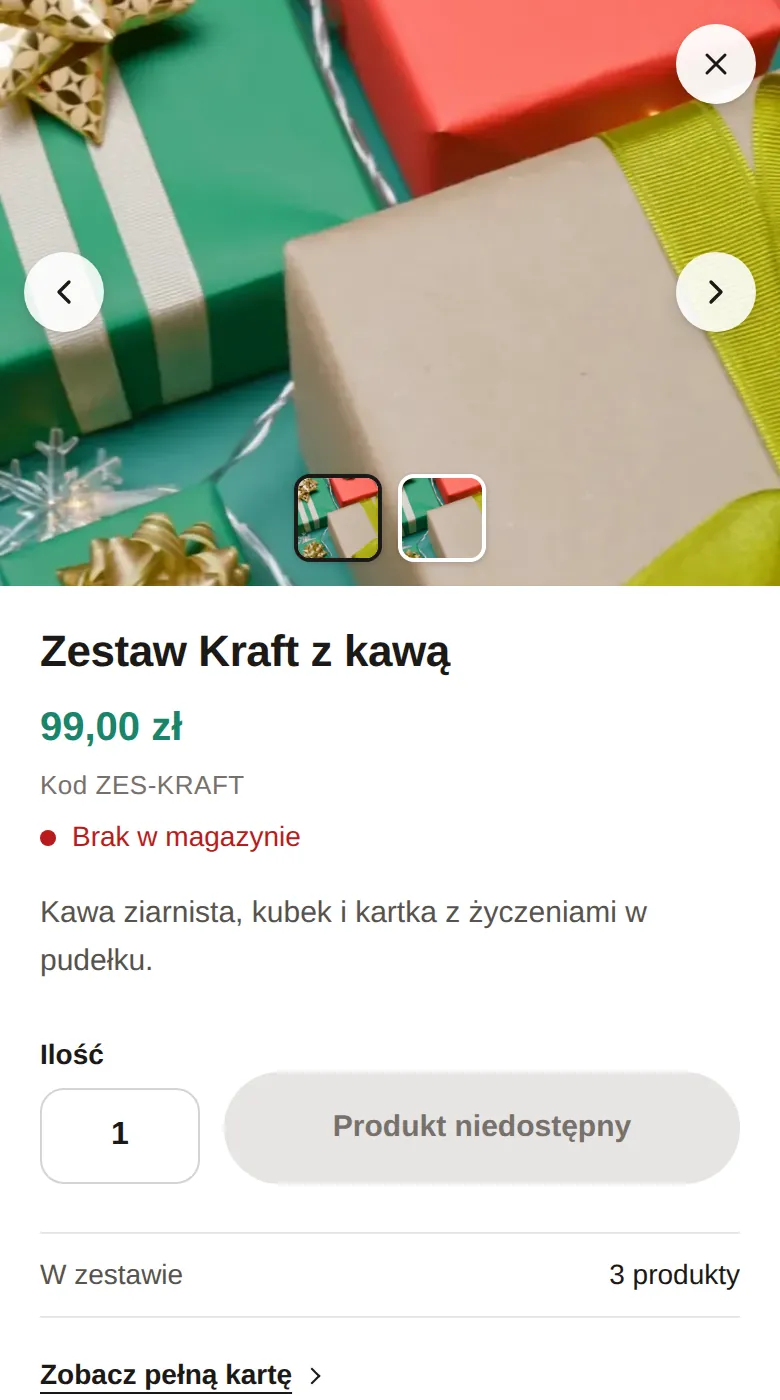
Okno szybkiego podglądu: Zestaw Kraft z kawą, napis Brak w magazynie i wyłączony przycisk Produkt niedostępny.

Brak w magazynie

Okno od razu mówi, że produktu nie ma, i nie pozwala dodać go do koszyka.

Ustawienia na jednym ekranie

Panel w Shoperze z podglądem listy, który zmienia się razem z ustawieniami.

Panel GrowQuick: lista stron z przyciskiem, wybór układu A, B lub C, przycisk na zdjęciu i kolor akcentu obok podglądu listy Kubki i prezenty.
Wygląd z podglądem na żywo. Układ, przycisk i kolor akcentu widać od razu na przykładowej liście.
Ustawienia zachowania: po dodaniu do koszyka Zostaw okno, natywna karta w Storefront i RWD oraz strzałki do sąsiednich produktów.
Po dodaniu do koszyka okno zostaje, zamyka się albo otwiera koszyk sklepu.
Wykluczenia: pola kategorii, producentów i produktów, przycisk Wybierz plik CSV i lista sku|id.
Wykluczenia ustawisz w polach albo plikiem CSV z kolumnami sku i id.

Jeden plan, wszystko w cenie

39 zł netto / miesiąc

albo 390 zł netto za rok, czyli dwa miesiące taniej

Pierwsze 14 dni bez opłaty.

  • Trzy wyglądy i własny kolor akcentu
  • Storefront i RWD, komputer i telefon
  • Warianty, personalizacja i ilość w oknie
  • Wykluczenia z panelu albo z pliku CSV

Pytania

Czy muszę zmieniać szablon sklepu?

Nie. GrowQuick dodaje przycisk i okno do szablonu Storefront albo RWD, który już masz. W panelu wyłączysz go jednym przełącznikiem.

Na których stronach pojawi się przycisk?

Na kategorii, w wyszukiwarce, u producenta, w promocjach i w modułach strony głównej. Każdą z tych list możesz wyłączyć.

Czy przycisk zmieni układ listy?

Nie. Przycisk leży na zdjęciu, a kafelki zostają w tym samym miejscu i rozmiarze.

Czy okno działa z klawiatury?

Tak. Fokus zostaje w oknie, Esc je zamyka, a fokus wraca na przycisk, z którego klient otworzył podgląd.

Co się stanie po okresie próbnym?

Bez aktywnego planu przyciski znikają ze sklepu, a ustawienia czekają w panelu.